A caixa de entrada do Gmail pode se tornar um verdadeiro campo de batalha, com e-mails importantes se perdendo em meio a newsletters e comunicados. Gerenciar essas mensagens e transformá-las em ações concretas em uma ferramenta de gestão de projetos como o ClickUp é um desafio comum para muitos profissionais. Mas e se houvesse uma maneira de automatizar esse processo, garantindo que nenhuma tarefa crucial seja esquecida?
Neste artigo, exploraremos como o Zapier, uma poderosa ferramenta de automação, pode ser seu grande aliado. Descobrimos que, ao integrar o Gmail e o ClickUp, é possível transformar e-mails em tarefas organizadas de forma eficiente, liberando tempo para o que realmente importa e aumentando significativamente a produtividade da equipe.
A Revolução da Automação: Por Que Integrar Gmail e ClickUp?
A sobrecarga de informações é uma realidade inegável no ambiente de trabalho moderno. E-mails não lidos se acumulam, e a transição entre a leitura de uma solicitação e a criação de uma tarefa em um sistema de gestão pode ser um gargalo. A integração entre Gmail e ClickUp via Zapier surge como uma solução elegante para este problema.
Segundo dados de uma pesquisa da Adobe Workfront, profissionais gastam, em média, 4,1 horas por dia em e-mails, o que representa uma parcela considerável do tempo de trabalho que poderia ser otimizada. Ao automatizar a conversão de e-mails em tarefas, não apenas garantimos que nada se perca, mas também liberamos tempo valioso para focar em atividades estratégicas e criativas. É uma forma de transformar a caixa de entrada de um foco de distração em um motor de produtividade, sem a necessidade de intervenção manual constante.
Primeiros Passos: O Que Você Precisa Antes de Começar
Para iniciar sua jornada de automação, alguns pré-requisitos são essenciais. Garantir que você tenha acesso e as configurações corretas em todas as plataformas envolvidas é o ponto de partida para um processo tranquilo e eficaz.
- Conta Zapier: É a ferramenta que fará a ponte entre o Gmail e o ClickUp. Você pode começar com o plano gratuito, que oferece automações básicas.
- Conta Gmail: A caixa de entrada que você deseja monitorar para criar as tarefas. Certifique-se de que é a conta correta e que você tem as permissões necessárias.
- Conta ClickUp: O espaço de trabalho onde as tarefas serão criadas. Tenha em mente o Espaço, Pasta e Lista específicos onde as novas tarefas deverão aparecer.
Com essas contas prontas, estamos aptos a mergulhar na criação do seu primeiro Zap, a unidade de automação do Zapier.
Criando Seu Primeiro Zap: Gmail para ClickUp (Passo a Passo)
A criação de um Zap é um processo intuitivo, dividido em duas partes principais: o gatilho (Trigger) e a ação (Action). Vamos detalhar cada etapa para que você possa configurar sua automação com confiança.
Configurando o Gatilho (Trigger) no Gmail
O gatilho é o evento que inicia o seu Zap. No caso do Gmail, você tem algumas opções poderosas para identificar os e-mails que devem gerar uma tarefa.
- Acesse o Zapier: Faça login e clique em ‘Create Zap’ ou ‘Criar Zap’.
- Escolha o Aplicativo Gatilho: Selecione ‘Gmail’ na lista de aplicativos.
- Defina o Evento do Gatilho: As opções mais comuns e úteis são:
- ‘New Email’: Aciona o Zap a cada novo e-mail recebido.
- ‘New Starred Email’: Aciona apenas quando um e-mail é marcado com estrela. Excelente para marcar manualmente e-mails que precisam de ação.
- ‘New Email Matching Search’: Permite definir critérios de busca específicos (remetente, assunto, corpo do e-mail) para acionar o Zap. Esta é uma opção muito flexível.
- Conecte Sua Conta Gmail: Siga as instruções para autorizar o Zapier a acessar sua conta Gmail.
- Teste o Gatilho: O Zapier buscará um e-mail recente que corresponda aos seus critérios para garantir que o gatilho está funcionando corretamente. É uma etapa crucial para validar a conexão.
A escolha do gatilho dependerá muito da sua estratégia de organização. Para um controle mais granular, ‘New Starred Email’ ou ‘New Email Matching Search’ são geralmente mais eficazes, evitando que cada e-mail recebido vire uma tarefa.
Definindo a Ação (Action) no ClickUp
Após o gatilho ser acionado, a próxima etapa é definir o que o Zapier fará no ClickUp. A ação mais comum é criar uma nova tarefa.
- Escolha o Aplicativo de Ação: Selecione ‘ClickUp’.
- Defina o Evento de Ação: Escolha ‘Create Task’ (Criar Tarefa).
- Conecte Sua Conta ClickUp: Autorize o Zapier a acessar seu espaço de trabalho no ClickUp.
- Configure a Tarefa: Aqui é onde a mágica acontece. Você vai mapear os dados do e-mail (do gatilho) para os campos da tarefa no ClickUp.
- Space, Folder, List: Selecione o local exato onde a tarefa será criada.
- Task Name: Sugerimos usar o ‘Subject’ (Assunto) do e-mail.
- Description: O ‘Body Plain’ (Corpo do e-mail em texto simples) é ideal para incluir todo o conteúdo da mensagem.
- Assignee (Opcional): Você pode atribuir a tarefa a um membro específico da equipe, ou deixar em branco para atribuição manual posterior.
- Priority (Opcional): Defina a prioridade com base em palavras-chave no assunto do e-mail, por exemplo, ou defina um padrão.
- Tags (Opcional): Adicione tags como ‘Email’, ‘Cliente’, etc., para facilitar a filtragem.
- Due Date (Opcional): Se o e-mail contiver uma data, você pode tentar extraí-la (requer um pouco mais de configuração) ou deixar em branco.
Especialistas em produtividade apontam que a clareza na atribuição de tarefas e a automação de processos repetitivos podem reduzir o estresse da equipe em até 30%, permitindo um foco maior em atividades de alto valor estratégico.
Testando e Ativando Seu Zap
Com o gatilho e a ação configurados, o último passo antes de ativar seu Zap é testá-lo. O Zapier enviará um e-mail de teste (ou usará os dados de um e-mail real do teste do gatilho) para criar uma tarefa no ClickUp. Verifique se a tarefa foi criada corretamente, com o nome, descrição e demais campos preenchidos conforme o esperado. Se tudo estiver certo, você pode ativar seu Zap. A partir desse momento, ele começará a rodar automaticamente, monitorando seu Gmail e criando tarefas no ClickUp conforme os critérios definidos.
Estratégias Avançadas para Otimizar Seu Fluxo de Trabalho
A automação básica é apenas o começo. O Zapier oferece recursos avançados que permitem refinar ainda mais seus Zaps, tornando-os mais inteligentes e adaptados às suas necessidades específicas.
Filtros e Condições: Refinando Seus Zaps
Nem todo e-mail precisa virar uma tarefa. Com os filtros do Zapier, você pode adicionar condições para que a ação só seja executada se determinados critérios forem atendidos. Por exemplo:
- Filtrar por Remetente: Apenas e-mails de ‘cliente@dominio.com’ ou ‘suporte@empresa.com’ criam tarefas.
- Filtrar por Assunto: O e-mail deve conter palavras-chave específicas no assunto, como ‘[URGENTE]’ ou ‘Solicitação de Orçamento’.
- Filtrar por Conteúdo: Buscar termos específicos no corpo do e-mail para garantir relevância.
Usar filtros de forma estratégica evita a criação de tarefas desnecessárias e mantém seu ClickUp organizado.
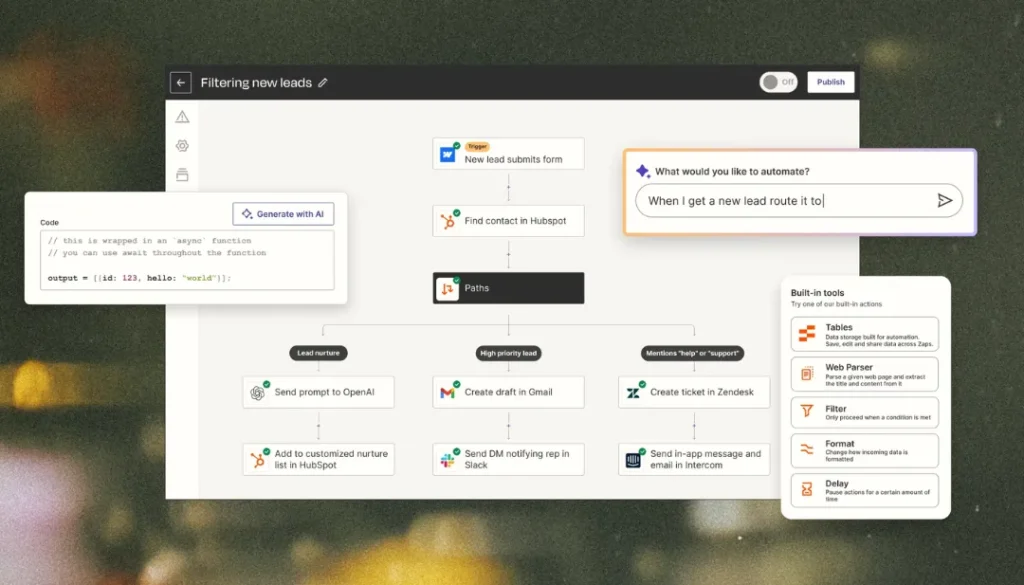
Múltiplas Ações e Caminhos (Paths)
Um único gatilho pode desencadear múltiplas ações. Por exemplo, além de criar uma tarefa no ClickUp, você pode:
- Marcar o e-mail como lido no Gmail.
- Enviar uma notificação no Slack ou Microsoft Teams.
- Adicionar uma linha em uma planilha Google Sheets para registro.
Os ‘Paths’ (Caminhos) do Zapier permitem criar lógicas condicionais, onde diferentes ações são executadas com base em diferentes resultados do gatilho ou filtros. Por exemplo, se o e-mail é de um cliente VIP, ele pode criar uma tarefa de alta prioridade e notificar o gerente; se for um e-mail comum, cria uma tarefa de prioridade normal.
Exemplos Práticos de Automação
As possibilidades são vastas, mas alguns exemplos podem inspirar sua configuração:
- Atendimento ao Cliente: E-mails de suporte com ‘novo ticket’ no assunto criam tarefas no ClickUp na lista de ‘Suporte Técnico’.
- Vendas: E-mails com ‘solicitação de proposta’ de um domínio específico geram tarefas de ‘Follow-up de Vendas’ para o time comercial.
- Recursos Humanos: E-mails de candidatos com ‘currículo’ no assunto criam tarefas na lista de ‘Recrutamento’, com o anexo do currículo.
A chave é identificar os e-mails repetitivos que exigem uma ação manual e transformá-los em um processo automatizado.
Desafios e Considerações ao Integrar Sistemas
Embora a automação traga inúmeros benefícios, é importante estar ciente de alguns desafios e considerações para garantir que a integração seja sustentável e eficaz a longo prazo. Um dos principais é o risco de super-automatizar, criando Zaps demais que podem se tornar difíceis de gerenciar ou que geram tarefas irrelevantes. Outro ponto é a dependência da disponibilidade das APIs do Gmail e do ClickUp, que, embora raras, podem apresentar instabilidades temporárias.
Ainda não há um consenso claro sobre o limite ideal de automações por equipe, pois isso depende muito do contexto de cada um e da complexidade das tarefas. É crucial revisar periodicamente seus Zaps para garantir que eles continuam relevantes e funcionais, ajustando filtros e ações conforme as necessidades evoluem. A segurança dos dados e as permissões concedidas ao Zapier também são aspectos que merecem atenção contínua, especialmente em ambientes corporativos.
Perguntas Frequentes (FAQ)
Posso criar tarefas a partir de e-mails antigos do Gmail?
Não diretamente com o gatilho padrão de ‘New Email’ ou ‘New Starred Email’, pois eles só processam e-mails a partir do momento em que o Zap é ativado. No entanto, você pode usar o gatilho ‘New Email Matching Search’ e, após configurá-lo, forçar um re-run do histórico (disponível em alguns planos do Zapier) ou copiar os e-mails antigos para uma nova pasta para que sejam detectados.
É possível anexar arquivos do Gmail à tarefa do ClickUp?
Sim, é possível. Ao configurar a ação ‘Create Task’ no ClickUp, você pode mapear os ‘Attachments’ (Anexos) do e-mail do Gmail para o campo de anexos da tarefa no ClickUp. O Zapier se encarregará de fazer o upload desses arquivos, tornando a tarefa completa.
O Zapier funciona com outras ferramentas de e-mail além do Gmail?
Sim, o Zapier é compatível com uma vasta gama de serviços de e-mail, incluindo Outlook, Office 365, e-mail IMAP/POP genérico, entre outros. O processo de configuração é similar, bastando selecionar o serviço de e-mail desejado como gatilho e seguir os passos para conectar sua conta e definir o evento.
Conclusão
A integração entre Gmail e ClickUp via Zapier é uma ferramenta poderosa para qualquer pessoa ou equipe que busca otimizar a gestão de tarefas e reduzir a carga de trabalho manual. Ao automatizar a criação de tarefas a partir de e-mails, você não apenas garante que nada importante seja esquecido, mas também libera tempo para se dedicar a atividades que exigem mais criatividade e estratégia. Começar com as configurações básicas e, gradualmente, explorar os recursos avançados de filtros e múltiplos caminhos pode transformar radicalmente sua produtividade. A organização digital nunca foi tão acessível e eficiente, e o primeiro passo para essa transformação está ao seu alcance.