A criação de propostas é um pilar fundamental para muitas empresas, mas o processo manual pode ser demorado, repetitivo e propenso a erros. Felizmente, o Google Docs, com suas funcionalidades robustas e integração com o ecossistema Google Workspace, oferece um terreno fértil para a automação. Neste guia, exploraremos um passo a passo detalhado para transformar a maneira como você gera propostas, garantindo eficiência e profissionalismo.
Por Que Automatizar Propostas? Os Benefícios Inegáveis
Automatizar a criação de propostas não é apenas uma questão de conveniência; é uma estratégia inteligente para otimizar recursos e melhorar a qualidade do trabalho. Ao invés de gastar horas copiando e colando informações, podemos direcionar essa energia para atividades mais estratégicas.
Otimização do Tempo e Redução de Erros
Imagine o tempo que sua equipe gasta ajustando datas, nomes de clientes e detalhes de serviços em cada nova proposta. A automação elimina essa tarefa repetitiva, liberando horas valiosas. Além disso, ao padronizar o processo e usar fontes de dados consistentes, a incidência de erros humanos, como informações desatualizadas ou preços incorretos, diminui drasticamente.
Um estudo de mercado recente, focado em empresas de SaaS, indicou que equipes que implementam automação na geração de documentos comerciais conseguem reduzir o tempo de preparo de propostas em até 60%, impactando diretamente o ciclo de vendas. Essa economia de tempo permite que os colaboradores se concentrem na personalização e no relacionamento com o cliente, em vez de na burocracia.
Consistência e Profissionalismo da Marca
Propostas inconsistentes podem prejudicar a imagem de uma empresa. A automação assegura que todas as propostas sigam um modelo predefinido, com a identidade visual e a linguagem da marca intactas. Isso transmite profissionalismo e fortalece a percepção de valor junto aos clientes, criando uma experiência coesa e confiável.
Foco Estratégico em Vendas
Com menos tempo dedicado à formatação e revisão, a equipe de vendas pode se concentrar no que realmente importa: entender as necessidades do cliente, negociar e fechar negócios. A automação permite uma resposta mais rápida às solicitações de propostas, o que é crucial em mercados competitivos.
“A automação de documentos não é sobre substituir o toque humano, mas sim sobre potencializá-lo, liberando o tempo dos profissionais para focar na essência do relacionamento com o cliente.” – Especialista em Eficiência de Processos.
Ferramentas Essenciais para a Automação no Google Docs
O Google Docs, por si só, já é uma ferramenta poderosa. Contudo, para automatizar a criação de propostas, precisamos ir além, explorando suas integrações e capacidades avançadas.
Modelos (Templates) Dinâmicos
O ponto de partida de qualquer automação é um bom modelo. No Google Docs, você pode criar modelos que incluem campos para dados variáveis, como {{nome_cliente}}, {{data}}, {{servico_detalhe}}, e assim por diante. Esses modelos serão a base para as propostas personalizadas.
Extensões e Add-ons do Google Workspace
O Google Workspace Marketplace oferece uma vasta gama de add-ons que podem transformar o Google Docs em uma máquina de automação. Alguns dos mais populares para geração de documentos incluem:
- Autocrat: Um add-on robusto para mesclagem de documentos que permite criar arquivos Google Docs ou PDFs a partir de dados de uma Planilha Google. É excelente para gerar propostas em massa.
- Document Studio: Outra ferramenta poderosa que automatiza a geração de documentos, e-mails e até cria agendamentos, tudo a partir de dados em planilhas.
- Form Publisher: Ideal para quem usa Google Forms para coletar dados, este add-on pode gerar documentos formatados automaticamente após o envio de um formulário.
Google Apps Script: O Poder da Programação
Para aqueles que buscam uma solução mais personalizada e não encontram um add-on que atenda exatamente às suas necessidades, o Google Apps Script é a resposta. Essa linguagem de script baseada em JavaScript permite estender as funcionalidades do Google Workspace, criando automações complexas diretamente nos seus documentos, planilhas ou formulários. Com ele, podemos:
- Ler dados de uma Planilha Google.
- Criar cópias de um modelo de Google Docs.
- Substituir marcadores de posição (placeholders) no documento com dados da planilha.
- Salvar o novo documento em uma pasta específica no Google Drive.
- Converter o documento para PDF e anexá-lo a um e-mail.
Passo a Passo: Construindo Seu Sistema de Automação
Vamos detalhar o processo de criação de um sistema de automação para suas propostas.
Passo 1: Defina Seus Dados Variáveis
O primeiro passo é identificar todas as informações que mudam de uma proposta para outra. Pense nos campos que você preenche manualmente. Exemplos comuns incluem:
- Nome do Cliente
- Nome da Empresa do Cliente
- Endereço do Cliente
- Data da Proposta
- Nome do Projeto/Serviço
- Descrição dos Serviços
- Preços Unitários e Total
- Condições de Pagamento
- Prazo de Entrega
Liste todos eles e defina um nome de placeholder para cada um, como {{cliente_nome}} ou {{valor_total}}.
Passo 2: Crie um Modelo Mestre no Google Docs
Desenvolva um modelo de proposta no Google Docs que contenha todo o texto padrão, logo da empresa, seções fixas e, crucialmente, os placeholders que você definiu no Passo 1. Certifique-se de que a formatação e o design estejam impecáveis, pois este será o esqueleto de todas as suas propostas.
Passo 3: Escolha a Ferramenta de Automação
Com base na complexidade e no volume de suas necessidades, escolha entre um add-on ou o Google Apps Script.
Opção A: Usando Add-ons (ex: Autocrat)
- Instale o add-on escolhido (ex: Autocrat) a partir do Google Workspace Marketplace.
- Abra uma Planilha Google que conterá os dados das suas propostas.
- No menu Extensões da planilha, inicie o add-on.
- Siga as instruções para criar um novo trabalho de mesclagem (Merge Job), conectando seu modelo de Docs aos cabeçalhos das colunas da sua planilha.
- Configure o destino dos documentos gerados (pasta no Drive, envio por e-mail, etc.).
Opção B: Usando Google Apps Script
- Abra seu modelo de Google Docs e vá em Extensões > Apps Script.
- No editor de script, escreva um código que irá:
- Abrir uma Planilha Google com os dados.
- Iterar pelas linhas da planilha (cada linha é uma proposta).
- Para cada linha, fazer uma cópia do modelo de Docs.
- Substituir os placeholders no documento copiado pelos valores correspondentes da linha da planilha.
- Salvar o novo documento (ou convertê-lo para PDF) e movê-lo para uma pasta específica.
- Crie um gatilho (trigger) para que o script seja executado manualmente, por meio de um botão, ou automaticamente em intervalos definidos (ex: toda vez que uma nova linha é adicionada à planilha).
Passo 4: Conecte Suas Fontes de Dados (Planilhas Google)
Independentemente da ferramenta escolhida, você precisará de uma Planilha Google para armazenar os dados variáveis de cada proposta. Cada linha representará uma proposta individual, e cada coluna corresponderá a um placeholder no seu modelo de Docs. Mantenha essa planilha organizada e atualizada.
Passo 5: Teste e Otimize
Antes de usar o sistema em produção, realize testes rigorosos com dados de exemplo. Verifique se todos os placeholders estão sendo substituídos corretamente, se a formatação está preservada e se os documentos são salvos no local desejado. Ajuste o modelo ou o script conforme necessário até que tudo funcione perfeitamente.
Dicas Avançadas para Maximizar Sua Automação
Para ir além do básico, considere estas estratégias:
Integração com CRM ou Outras Ferramentas
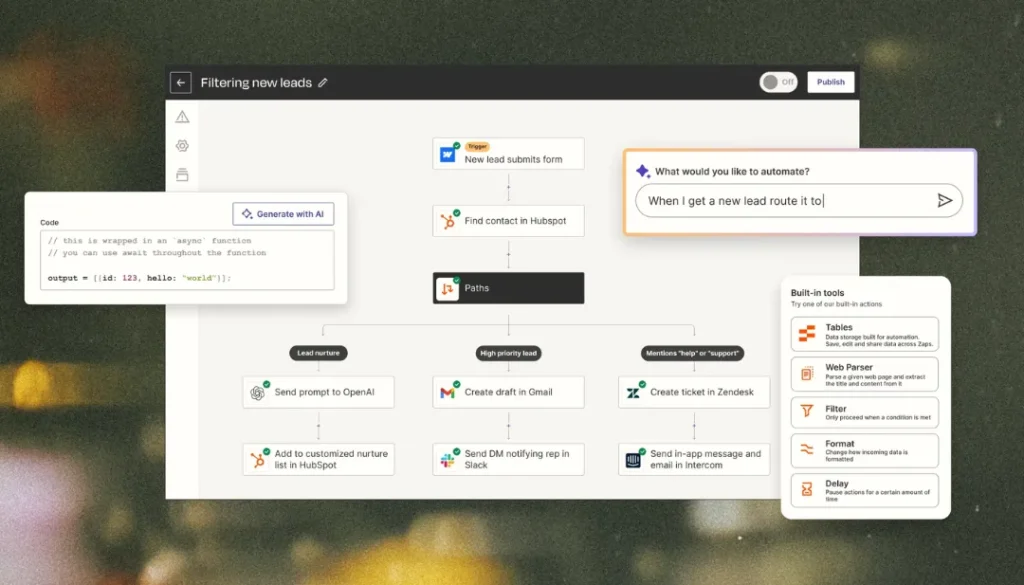
A automação pode ser ainda mais poderosa se integrada com seu sistema de CRM. Por exemplo, quando um novo negócio é criado no CRM, ele pode automaticamente popular uma linha na sua Planilha Google, que por sua vez dispara a criação da proposta. Isso requer um pouco mais de configuração, talvez via Zapier ou Google Apps Script, mas o ganho de eficiência é imenso.
Geração de PDFs e Assinaturas Eletrônicas
Muitos add-ons e scripts permitem converter os documentos gerados para PDF automaticamente. Para um fluxo completo, explore integrações com plataformas de assinatura eletrônica (como DocuSign ou Adobe Sign), que podem ser acionadas após a geração do PDF.
Gerenciamento de Versões
Mantenha um controle rigoroso sobre as versões de seus modelos. Pequenas alterações podem ter grandes impactos na automação. Utilize o histórico de versões do Google Docs e faça backups regulares dos seus scripts.
Desafios Comuns e Como Superá-los
Embora a automação seja transformadora, não está isenta de desafios.
Complexidade Inicial
A fase de configuração pode ser complexa, especialmente se você estiver usando Google Apps Script pela primeira vez. Dedique tempo para aprender e testar, ou considere buscar ajuda de especialistas. O investimento inicial de tempo se paga rapidamente com a eficiência futura.
Manutenção e Atualizações
Modelos de propostas, dados e até mesmo os add-ons podem precisar de atualizações. É fundamental ter um processo para revisar e manter seu sistema de automação. Não há uma solução única que funcione perfeitamente para todos os cenários, e as necessidades podem mudar com o tempo.
Perguntas Frequentes sobre Automação de Propostas
É possível automatizar propostas com tabelas e gráficos dinâmicos?
Sim, é possível. Para tabelas, você pode estruturar os dados na Planilha Google e usar placeholders para linhas ou colunas específicas. Para gráficos, o Google Docs permite incorporar gráficos do Google Sheets que se atualizam automaticamente quando os dados na planilha mudam, embora a automação da criação do gráfico em si exija mais script ou uso de add-ons específicos.
Quais são os custos envolvidos na automação de propostas no Google Docs?
Para o uso básico do Google Docs e Apps Script, os custos são zero, já que fazem parte do Google Workspace (que pode ter custo de licença por usuário, dependendo do plano). Alguns add-ons mais avançados podem ter versões pagas com funcionalidades extras, mas muitas vezes oferecem planos gratuitos ou de baixo custo que atendem à maioria das necessidades.
Preciso ter conhecimentos de programação para automatizar propostas?
Não necessariamente. Para automações mais simples, add-ons como Autocrat ou Document Studio são bastante intuitivos e não exigem conhecimento de programação. No entanto, para soluções altamente personalizadas ou integrações complexas, ter noções básicas de Google Apps Script (JavaScript) será um grande diferencial e permitirá um controle muito maior sobre o processo.
Conclusão
Automatizar a criação de propostas no Google Docs é um investimento estratégico que recompensa com tempo, precisão e profissionalismo. Ao seguir este guia passo a passo e explorar as ferramentas disponíveis, sua equipe pode se libertar das tarefas repetitivas e focar no que realmente impulsiona o crescimento do negócio. Comece pequeno, teste suas automações e, gradualmente, construa um sistema robusto que transformará a maneira como sua empresa interage com os clientes.