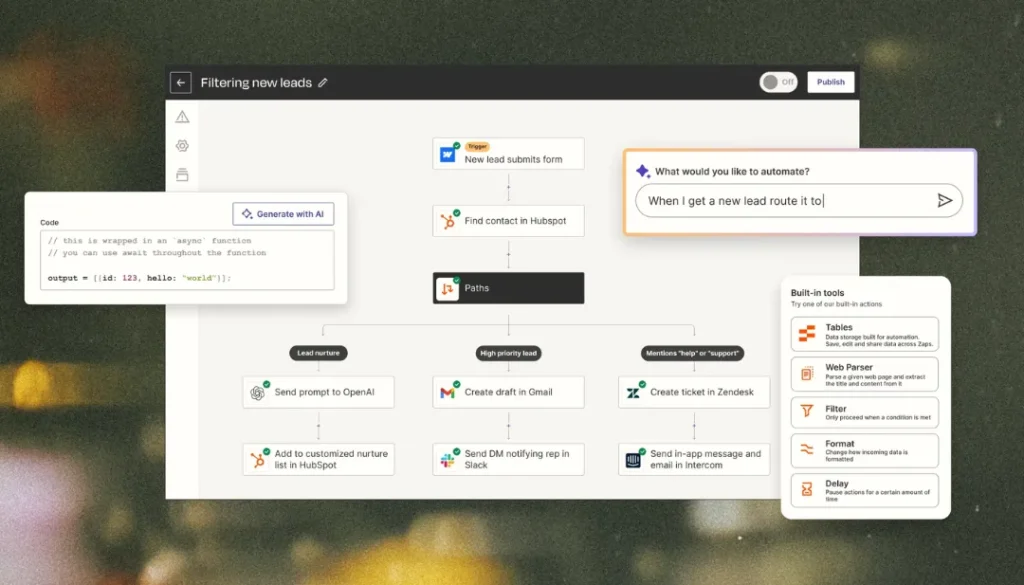
Organizar a caixa de entrada do Outlook corporativo automaticamente é possível e altamente eficaz através da criação de regras personalizadas. Essas regras permitem direcionar, categorizar e até arquivar e-mails com base em remetentes, assuntos ou palavras-chave específicas, liberando tempo e aumentando a produtividade. Ao configurar automações, você mantém o foco nas mensagens mais importantes e garante uma gestão de e-mails mais eficiente no ambiente de trabalho.
No cenário corporativo atual, somos bombardeados por uma quantidade avassaladora de e-mails. Desde comunicações internas, newsletters, relatórios e até mesmo spam, a caixa de entrada pode rapidamente se transformar em um caos. A boa notícia é que o Microsoft Outlook oferece ferramentas robustas para automatizar essa organização, transformando o que antes era uma tarefa manual e demorada em um processo fluido e inteligente. Entender como aplicar essas automações é um diferencial para qualquer profissional.
Por Que Automatizar a Caixa de Entrada Corporativa?
A automação da caixa de entrada não é apenas uma conveniência; ela é uma estratégia essencial para a produtividade e a conformidade dentro das organizações. Em um ambiente onde cada minuto conta, a capacidade de gerenciar e-mails sem interrupções constantes pode ser o divisor de águas entre um dia produtivo e um dia reativo.
Ganho de Produtividade e Foco
Uma caixa de entrada desorganizada é um convite à distração. Notificações constantes e a necessidade de filtrar manualmente mensagens importantes podem fragmentar o foco e reduzir a eficiência. Ao automatizar o processo, e-mails menos urgentes são movidos para pastas específicas, permitindo que você se concentre nas tarefas críticas sem interrupções. Além disso, a redução do estresse de uma caixa de entrada lotada contribui para um ambiente de trabalho mais saudável.
Conformidade e Governança de Dados
Em muitas empresas, a organização de e-mails vai além da produtividade pessoal, abrangendo requisitos de conformidade e governança de dados. A capacidade de arquivar automaticamente e-mails relacionados a projetos específicos, clientes ou regulamentações (como o GDPR no caso de dados pessoais) garante que as informações estejam sempre acessíveis e em conformidade com as políticas internas. Segundo um estudo da Microsoft, profissionais gastam, em média, 2,5 horas por dia lendo e respondendo e-mails. A automação pode mitigar essa perda de tempo.
Primeiros Passos para uma Organização Eficiente
Antes de mergulhar na criação de regras complexas, algumas ações iniciais podem facilitar o processo e garantir que suas automações sejam ainda mais eficazes.
Limpeza Inicial e Arquivamento
Comece com uma limpeza geral. Arquive e-mails antigos que não são mais relevantes para o dia a dia, mas que você pode precisar consultar no futuro. Utilize a função de Arquivar ou Mover para pastas específicas. Isso reduzirá o volume inicial e tornará mais fácil identificar quais e-mails precisam de automação.
Categorização Manual Prévia
Identifique os principais tipos de e-mails que você recebe. Por exemplo: e-mails do RH, da equipe de vendas, de projetos específicos, de fornecedores. Criar algumas pastas manualmente com base nessas categorias pode ser um bom ponto de partida para visualizar a estrutura que suas regras automáticas seguirão.
Criando Regras de Caixa de Entrada no Outlook: O Guia Completo
As regras são o coração da automação do Outlook. Elas permitem que você defina condições e ações para o tratamento de e-mails. A configuração é intuitiva, mas exige atenção aos detalhes para evitar conflitos ou erros.
- Acessar as Regras: No Outlook, vá em
Arquivo > Gerenciar Regras e Alertas. - Nova Regra: Clique em
Nova Regra...para iniciar o assistente. - Escolher Modelo: Você pode começar do zero ou usar um modelo. Para a maioria das necessidades corporativas, começar do zero oferece mais flexibilidade.
Regras Baseadas em Remetente e Assunto
Estas são as regras mais comuns e poderosas. Você pode mover todos os e-mails de um remetente específico para uma pasta, ou aqueles com certas palavras no assunto.
- Remetente Específico: Escolha a condição “De pessoas ou grupos públicos” e insira o endereço de e-mail ou nome do contato. A ação pode ser “Mover para a pasta especificada”.
- Assunto com Palavras-Chave: Selecione a condição “Com palavras específicas no assunto”. Isso é ideal para newsletters, alertas de sistemas ou comunicações de projetos com um termo fixo.
Regras para Anexos e Palavras-chave Específicas
Para fluxos de trabalho que dependem de documentos ou informações contidas no corpo do e-mail, as regras podem ser ainda mais refinadas.
- E-mails com Anexos: A condição “com anexo” é útil para garantir que e-mails contendo documentos importantes sejam movidos para uma pasta de revisão.
- Palavras-Chave no Corpo da Mensagem: Para e-mails que não têm um assunto padrão, mas contêm termos cruciais (como “urgente”, “aprovação”, “relatório mensal”), use a condição “com palavras específicas no corpo da mensagem”. Isso é particularmente útil para o suporte ao cliente ou para equipes que monitoram tópicos específicos.
“Automatizar o Outlook com regras é como ter um assistente pessoal que classifica sua correspondência antes mesmo de você abri-la. É uma estratégia de produtividade que todo profissional deveria dominar para otimizar o fluxo de trabalho e reduzir a sobrecarga de informações.” – Especialistas em gestão de tempo.
Gerenciando Mensagens de Listas de Distribuição
Listas de distribuição corporativas podem ser uma fonte de grande volume de e-mails. Crie regras para direcionar essas mensagens para pastas específicas, especialmente se elas não exigem atenção imediata. Use condições como “enviado para pessoas ou grupos públicos” e especifique o nome da lista.
Além das Regras: Outras Ferramentas de Automação do Outlook
O Outlook oferece mais do que apenas regras para organizar sua caixa de entrada. Existem outras funcionalidades que podem complementar suas automações e otimizar ainda mais seu fluxo de trabalho.
Etapas Rápidas (Quick Steps)
As Etapas Rápidas permitem que você aplique várias ações a um e-mail com um único clique. Por exemplo, você pode criar uma Etapa Rápida que move um e-mail para uma pasta, o marca como lido e cria uma tarefa a partir dele, tudo de uma vez. Isso é ideal para ações repetitivas que não se encaixam perfeitamente em uma regra automática, como processar um e-mail após sua leitura.
Limpeza de Conversas (Clean Up)
Para e-mails em sequência, a função “Limpar Conversa” é uma mão na roda. Ela remove mensagens redundantes de uma conversa, mantendo apenas as mais relevantes. Isso ajuda a reduzir a desordem e a manter o histórico de comunicação mais conciso e fácil de navegar, especialmente em discussões longas e com muitas respostas.
Alertas e Notificações Personalizadas
Embora o objetivo principal seja reduzir as distrações, há momentos em que você precisa ser alertado sobre e-mails específicos. As regras do Outlook permitem configurar alertas sonoros, exibir um alerta na área de trabalho ou até mesmo mover o e-mail para uma pasta “Urgente” com uma notificação especial. Contudo, a eficácia dessas regras pode variar dependendo da complexidade do fluxo de e-mails de cada usuário e da versão do Outlook utilizada.
Melhores Práticas para Ambientes Corporativos
Em um contexto de trabalho, a organização do Outlook precisa ir além das preferências pessoais e considerar as necessidades da equipe e da infraestrutura da empresa.
Sincronização e Acesso Remoto
Certifique-se de que suas regras estejam configuradas para funcionar tanto online quanto offline, especialmente se você utiliza o Microsoft 365 e acessa o Outlook de diferentes dispositivos. Regras baseadas no servidor Exchange Server são ideais, pois são executadas independentemente de o Outlook estar aberto, garantindo que sua caixa de entrada esteja sempre organizada.
Colaboração em Caixas Compartilhadas
Para equipes que utilizam caixas de e-mail compartilhadas, a criação de regras deve ser coordenada. As regras podem ser aplicadas à caixa compartilhada, garantindo que todos os membros da equipe vejam as mensagens organizadas da mesma maneira. Isso melhora a colaboração e a consistência na resposta a clientes ou parceiros, evitando duplicação de esforços.
Considerações de Segurança e Backup
Ao mover e-mails automaticamente, é crucial ter certeza de que eles estão sendo armazenados em locais seguros e sujeitos a políticas de backup da empresa. Evite mover e-mails para pastas locais que não são sincronizadas, pois isso pode levar à perda de dados em caso de falha do dispositivo. Sempre que possível, utilize pastas no servidor ou no OneDrive/SharePoint.
Desafios Comuns e Como Superá-los
Mesmo com as melhores intenções, a automação pode apresentar alguns obstáculos. Estar ciente deles ajuda a manter seu sistema de organização eficiente.
Conflito de Regras
À medida que você cria mais regras, pode ocorrer de duas ou mais regras tentarem agir sobre o mesmo e-mail de maneiras diferentes. O Outlook processa as regras na ordem em que aparecem na lista. Se uma regra já tiver movido um e-mail, as regras subsequentes podem não ser aplicadas. Organize suas regras por prioridade e use a opção “parar de processar mais regras” para evitar conflitos.
Manutenção e Revisão Periódica
As necessidades de organização mudam com o tempo. Novas pessoas entram na equipe, projetos são concluídos, e-mails de fornecedores mudam. É essencial revisar suas regras periodicamente (a cada trimestre, por exemplo) para garantir que ainda são relevantes e eficazes. Remova regras antigas e adicione novas conforme necessário para manter a caixa de entrada otimizada.
Perguntas Frequentes sobre Organização Automática do Outlook
Posso automatizar o arquivamento de e-mails antigos?
Sim, o Outlook permite automatizar o arquivamento de e-mails antigos através da função “AutoArquivar” ou criando regras para mover mensagens com mais de um determinado número de dias para uma pasta específica de arquivo. Isso ajuda a manter sua caixa de entrada principal leve e eficiente.
Como as regras do Outlook afetam o acesso móvel?
As regras configuradas no Outlook geralmente são processadas no servidor Exchange (se sua empresa usa Microsoft 365/Exchange Server), o que significa que os e-mails são organizados antes mesmo de chegarem ao seu dispositivo móvel. Assim, sua caixa de entrada aparecerá organizada em todos os dispositivos, mantendo a consistência.
É possível criar regras para e-mails enviados por mim?
Sim, você pode criar regras para e-mails que você envia. Por exemplo, pode configurar uma regra para que todas as mensagens enviadas a um cliente específico sejam automaticamente copiadas para uma pasta de “Comunicações com o Cliente”. Isso é útil para manter um registro organizado de suas próprias interações.
Conclusão
Aprender a organizar a caixa de entrada do Outlook corporativo automaticamente é mais do que uma habilidade técnica; é uma competência essencial para a gestão eficaz do tempo e da informação no ambiente de trabalho moderno. Ao dominar a criação de regras e explorar outras ferramentas de automação, você não apenas economiza tempo, mas também melhora a qualidade do seu foco, garante a conformidade com as políticas da empresa e contribui para um fluxo de trabalho mais estruturado. Comece a aplicar essas estratégias hoje e transforme sua caixa de entrada de um desafio em uma ferramenta poderosa de produtividade.