Sincronizar o Google Calendar com o Notion para gerenciar tarefas permite uma visão unificada e eficiente de seus compromissos e projetos. Esta integração otimiza o fluxo de trabalho, reduz a duplicação de esforços e garante que nenhuma data limite seja perdida. É possível realizar essa conexão tanto de forma manual, incorporando calendários, quanto através de ferramentas de automação como Zapier ou Make, que oferecem uma sincronização mais robusta e bidirecional.
Por Que Sincronizar Google Calendar e Notion é Essencial para Sua Produtividade?
A gestão de tempo e tarefas é um pilar fundamental da produtividade, seja no âmbito pessoal ou profissional. Em um cenário onde utilizamos diversas ferramentas para diferentes propósitos, a fragmentação de informações pode ser um grande obstáculo. Integrar o Google Calendar, amplamente conhecido por sua funcionalidade de agendamento, com o Notion, uma plataforma versátil para organização e gestão de projetos, resolve esse problema.
Visão Unificada de Compromissos e Tarefas
Ao conectar seu calendário e suas tarefas, criamos uma central de comando onde todos os seus compromissos e pendências estão visíveis. Isso elimina a necessidade de alternar constantemente entre aplicativos, poupando tempo e energia mental. Imagine ter suas reuniões, prazos de projetos e lembretes pessoais em um único local, sem perder o contexto de cada um.
Uma visão unificada é definida como a capacidade de acessar e processar informações de múltiplas fontes em um único painel ou interface. Para muitos profissionais, essa unificação se traduz em menos estresse e maior clareza sobre suas responsabilidades diárias.
Otimização do Fluxo de Trabalho e Redução de Esforço Manual
A sincronização automatizada minimiza tarefas repetitivas, como copiar datas de um sistema para outro. Quando um evento é criado no Google Calendar, ele pode aparecer automaticamente em sua base de dados de tarefas no Notion, e vice-versa. Isso libera tempo para atividades mais estratégicas e criativas, reduzindo erros humanos e garantindo que os dados estejam sempre atualizados em ambas as plataformas.
Fortalecimento da Gestão de Projetos Pessoais e Profissionais
Para quem gerencia projetos complexos, a sincronização é um divisor de águas. O Notion permite a criação de bases de dados detalhadas com propriedades para status, prioridade e responsáveis. Ao vincular essas tarefas a datas no Google Calendar, ganhamos uma poderosa ferramenta de acompanhamento e planejamento. Isso é particularmente útil para equipes ou indivíduos que trabalham com prazos apertados e múltiplas dependências.
Métodos para Integrar Google Calendar e Notion
Existem diferentes abordagens para conectar o Google Calendar ao Notion, cada uma com suas vantagens e limitações. A escolha do método ideal dependerá da sua necessidade de automação e do nível de profundidade da integração desejada.
Sincronização Manual: O Caminho Simples, mas Limitado
A forma mais básica de integração envolve a incorporação de um calendário do Google diretamente em uma página do Notion. Isso permite visualizar seus eventos do Google Calendar no Notion, mas não cria uma sincronização bidirecional de tarefas ou eventos. É útil para quem busca apenas uma visualização consolidada sem a necessidade de automação.
- Incorporação (Embed): Cole o link de compartilhamento público do seu Google Calendar em um bloco de
/embedno Notion. - Cópia e Colagem: Simplesmente copiar detalhes de eventos do Calendar para itens de tarefas no Notion.
Embora fácil de configurar, este método exige intervenção manual para manter as informações atualizadas em ambos os lados, o que pode ser ineficiente a longo prazo.
Ferramentas de Automação: O Poder da Integração Inteligente (Zapier, Make)
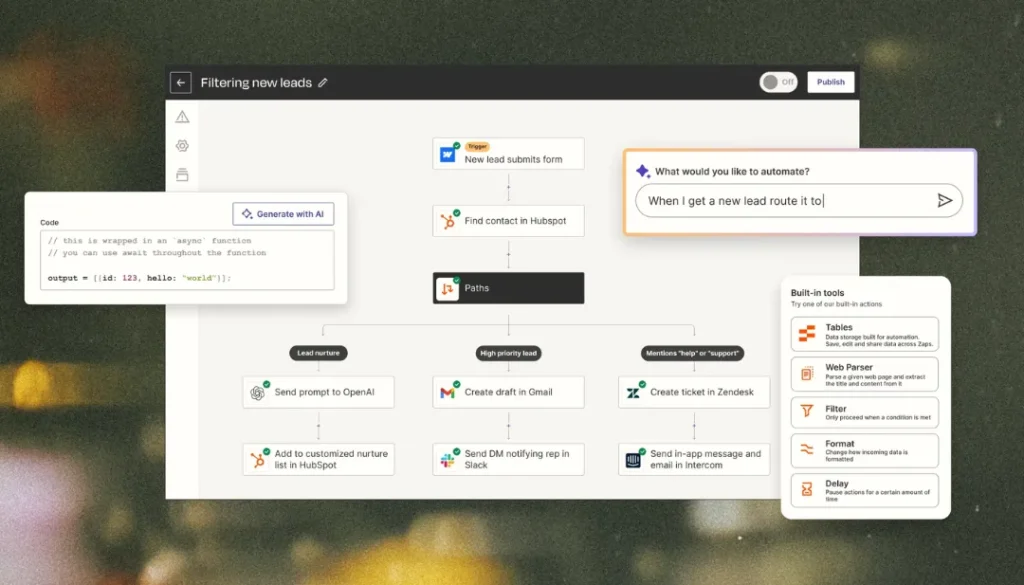
Para uma sincronização robusta e bidirecional, ferramentas de automação de terceiros são a solução mais eficaz. Plataformas como Zapier (anteriormente conhecido como Integromat) e Make (ex-Integromat) atuam como pontes, conectando os APIs do Google Calendar e do Notion para criar fluxos de trabalho automatizados.
“A automação de fluxos de trabalho digitais é crucial para a eficiência moderna, permitindo que sistemas conversem entre si e executem tarefas repetitivas sem intervenção humana.”
Essas ferramentas permitem definir ‘gatilhos’ (eventos que iniciam uma ação) e ‘ações’ (o que acontece em resposta ao gatilho). Por exemplo, um novo evento no Google Calendar pode ser o gatilho para criar um novo item em sua base de dados de tarefas no Notion.
Passo a Passo: Configurando a Sincronização via Ferramentas de Automação
Vamos detalhar como configurar uma sincronização básica usando uma ferramenta de automação. Embora os nomes dos menus possam variar ligeiramente entre Zapier e Make, a lógica geral permanece a mesma.
Preparando Suas Contas (Google Calendar e Notion)
- Google Calendar: Certifique-se de que o calendário que você deseja sincronizar esteja configurado corretamente e que você tenha permissão para acessá-lo e modificá-lo.
- Notion: Crie uma base de dados no Notion que será usada para suas tarefas. Esta base de dados deve ter propriedades relevantes, como “Nome da Tarefa”, “Data”, “Status” e, opcionalmente, “URL do Evento”. É essencial que a propriedade “Data” esteja configurada para aceitar datas e horas.
Escolhendo a Ferramenta de Automação
Zapier e Make são as opções mais populares. Ambas oferecem planos gratuitos com limitações e planos pagos para uso mais intensivo. Avalie qual delas se adapta melhor ao seu orçamento e complexidade de integração.
Criando o “Zap” ou “Cenário” de Integração
Este é o coração da automação. Você precisará definir o que acontece em cada etapa.
Definindo o Gatilho (Trigger) no Google Calendar
No painel da ferramenta de automação, escolha Google Calendar como seu aplicativo de gatilho. Selecione um evento de gatilho, como “Novo Evento” ou “Evento Atualizado”. Conecte sua conta do Google Calendar e selecione o calendário específico que você deseja monitorar.
Configurando a Ação (Action) no Notion
Em seguida, escolha Notion como seu aplicativo de ação. Selecione a ação, como “Criar Item de Banco de Dados” ou “Atualizar Item de Banco de Dados”. Conecte sua conta do Notion e selecione a base de dados de tarefas que você preparou. Mapeie os campos do Google Calendar (Título do Evento, Data de Início, Data de Término, Descrição) para as propriedades correspondentes no Notion (Nome da Tarefa, Data, etc.).
Sincronização Bidirecional (Opcional, mas avançado)
Para uma sincronização completa, você precisará configurar um segundo “Zap” ou “Cenário” inverso: um gatilho no Notion (ex: “Novo Item de Banco de Dados”) que cria ou atualiza um evento no Google Calendar. Isso garante que as mudanças feitas em uma plataforma se reflitam automaticamente na outra.
Segundo dados do Gartner, empresas que investem em automação de processos podem ver um aumento de até 30% na produtividade operacional em um ano. Este princípio se estende à gestão pessoal de tarefas, onde a automação libera tempo e minimiza erros.
Melhores Práticas para uma Sincronização Eficaz
Para extrair o máximo da sua integração, algumas práticas são fundamentais.
Organização Consistente no Notion
Mantenha sua base de dados de tarefas no Notion bem estruturada. Use tags, status e outras propriedades para categorizar seus itens. Quanto mais organizado seu Notion estiver, mais fácil será para a ferramenta de automação mapear os dados corretamente e para você gerenciar suas tarefas.
Uso Estratégico de Campos e Propriedades
Defina claramente quais informações do Google Calendar são essenciais para aparecer no Notion e vice-versa. Evite sobrecarregar suas bases de dados com dados irrelevantes. Use propriedades como “URL do Evento” no Notion para criar um link direto de volta ao evento original no Google Calendar, facilitando a navegação.
Teste e Manutenção Regular da Automação
Após configurar a sincronização, teste-a exaustivamente. Crie eventos de teste em ambas as plataformas para verificar se a sincronização ocorre como esperado. Ferramentas de automação podem ocasionalmente falhar ou precisar de ajustes, especialmente se houver alterações nas APIs ou nas estruturas das suas bases de dados. Uma revisão mensal pode ser suficiente para garantir a fluidez.
Desafios Comuns e Como Superá-los
Mesmo com as melhores intenções, a integração pode apresentar alguns obstáculos.
Conflitos de Dados e Duplicidade
Um desafio frequente é a criação de eventos ou tarefas duplicadas. Isso geralmente ocorre quando a lógica de automação não é precisa o suficiente para identificar se um item já existe. Para mitigar isso, configure etapas de “Find or Create” (Encontrar ou Criar) na sua automação, instruindo a ferramenta a procurar por um item existente antes de criar um novo.
Limitações das Ferramentas Gratuitas
Os planos gratuitos de Zapier e Make têm limites de tarefas e frequência de execução. Para usuários com alto volume de eventos e tarefas, pode ser necessário investir em um plano pago. Avalie seu uso real antes de comprometer-se com uma assinatura.
Curva de Aprendizagem das Automações
Configurar automações complexas pode exigir um certo tempo de aprendizado, especialmente para quem não tem familiaridade com lógica de programação ou APIs. Há muitos tutoriais e comunidades online que podem ajudar, mas é preciso ter paciência e estar disposto a experimentar. Não há um consenso claro sobre qual ferramenta é mais fácil para iniciantes; ambas exigem dedicação.
Perguntas Frequentes sobre Sincronização Google Calendar e Notion
A sincronização entre Google Calendar e Notion é em tempo real?
Geralmente, não é em tempo real imediato, mas quase. Ferramentas como Zapier e Make verificam novas informações em intervalos regulares (a cada 5 ou 15 minutos, dependendo do plano). Isso significa que pode haver um pequeno atraso entre a criação de um evento e sua aparição na outra plataforma.
Posso sincronizar apenas eventos específicos ou calendários selecionados?
Sim, é possível configurar a automação para sincronizar apenas eventos de calendários específicos do Google Calendar. Além disso, você pode adicionar filtros na sua automação para que apenas eventos que atendam a certas condições (ex: contenham uma palavra-chave específica no título) sejam sincronizados com o Notion.
É seguro usar ferramentas de terceiros como Zapier ou Make para sincronizar meus dados?
Ferramentas de automação renomadas como Zapier e Make levam a segurança dos dados muito a sério, utilizando criptografia e protocolos de segurança robustos. Elas operam sob permissões que você concede explicitamente ao conectar suas contas. No entanto, é sempre recomendável revisar as políticas de privacidade e segurança da ferramenta escolhida antes de usá-la.
Conclusão
A sincronização do Google Calendar com o Notion é uma estratégia poderosa para quem busca otimizar a gestão de tarefas e aumentar a produtividade. Ao integrar essas duas plataformas, você cria um sistema coeso que oferece uma visão clara de seus compromissos e projetos, minimizando a necessidade de malabarismos entre diferentes aplicativos. Seja através de métodos manuais ou, preferencialmente, com o auxílio de ferramentas de automação, o resultado é um fluxo de trabalho mais eficiente e menos propenso a falhas.
Investir tempo na configuração inicial dessa integração pode render grandes dividendos em termos de organização e foco. Encorajamos os leitores a experimentar as diferentes abordagens e a personalizar a sincronização para que ela atenda perfeitamente às suas necessidades individuais ou de equipe, transformando a maneira como você interage com suas tarefas diárias.