A rotina em escritórios e empresas é frequentemente marcada por tarefas repetitivas no Microsoft Excel, que consomem um tempo valioso e podem levar a erros. No entanto, a era digital nos presenteou com ferramentas poderosas para combater essa ineficiência. Uma delas é o Microsoft Power Automate, uma solução robusta que promete transformar a maneira como interagimos com nossas planilhas.
Neste artigo, exploraremos como o Power Automate pode se tornar seu maior aliado na automação de tarefas no Excel, desde a coleta de dados até a geração de relatórios complexos, abrindo caminho para uma produtividade sem precedentes.
Desvendando o Microsoft Power Automate: Seu Aliado no Excel
O Power Automate, parte da suíte Microsoft Power Platform, é uma ferramenta de automação de fluxo de trabalho baseada em nuvem que permite aos usuários criar fluxos automatizados entre seus aplicativos e serviços favoritos. Pensamos nele como um maestro digital, coordenando ações entre diferentes plataformas para executar tarefas sem intervenção manual.
O Que o Power Automate Faz?
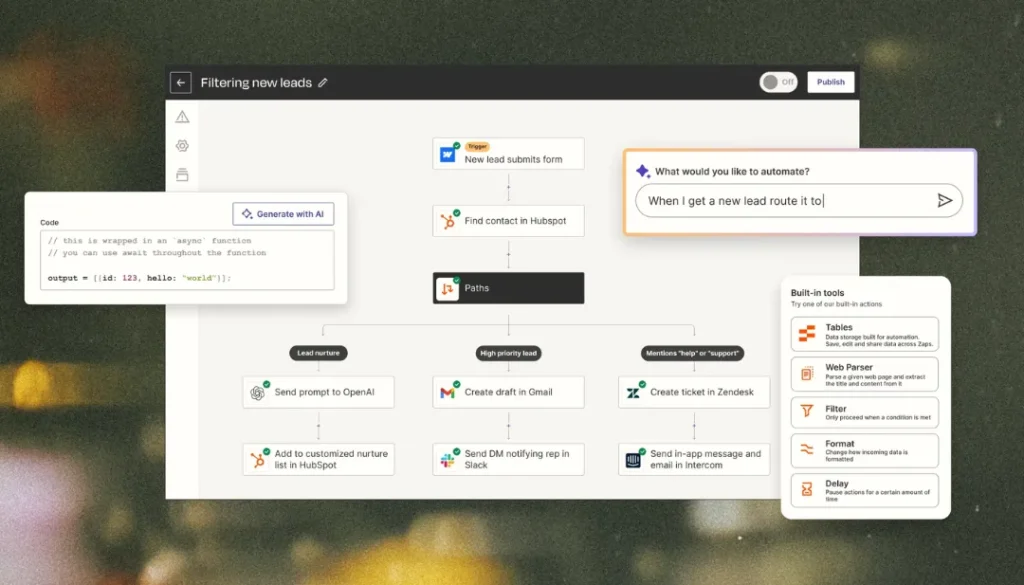
Essencialmente, o Power Automate opera com base em gatilhos (eventos que iniciam um fluxo) e ações (as tarefas que o fluxo executa). Isso significa que você pode configurar, por exemplo, um fluxo que é acionado quando um novo e-mail chega (gatilho) e, em seguida, salva um anexo específico em uma pasta do SharePoint e adiciona informações relevantes a uma planilha Excel (ações).
A beleza da ferramenta reside em sua versatilidade e na capacidade de conectar centenas de serviços, tanto da Microsoft quanto de terceiros, como Twitter, Dropbox, Google Drive e Salesforce. Isso o torna uma ponte poderosa entre sistemas que, de outra forma, exigiriam trabalho manual ou codificação complexa.
Por Que Integrar com o Excel é uma Jogada Estratégica?
O Excel continua sendo a espinha dorsal de muitas operações financeiras, de marketing, vendas e gestão em todo o mundo. A integração do Power Automate com o Excel não é apenas conveniente; é transformadora. Ela permite:
- Redução de Erros: A automação minimiza a chance de erros humanos em tarefas repetitivas de entrada ou manipulação de dados.
- Economia de Tempo: Tarefas que levariam horas podem ser concluídas em minutos, liberando a equipe para focar em análises e estratégias.
- Consistência de Dados: Garante que os dados sejam processados e atualizados de forma uniforme em todas as etapas.
- Escalabilidade: Facilita o gerenciamento de grandes volumes de dados e processos crescentes sem aumentar a carga de trabalho manual.
Líderes em tecnologia e produtividade digital frequentemente enfatizam que a automação não visa substituir o trabalho humano, mas sim aprimorá-lo, liberando o potencial criativo e estratégico dos colaboradores. Isso se alinha perfeitamente com a proposta do Power Automate.
Um estudo recente da consultoria Gartner indicou que empresas que implementam automação de processos robóticos (RPA), um conceito intimamente ligado ao que o Power Automate oferece, podem experimentar uma redução de custos operacionais de até 30% e um aumento significativo na satisfação dos funcionários, que passam a se dedicar a atividades mais gratificantes.
Principais Cenários de Automação para Planilhas Inteligentes
As possibilidades de automação entre Power Automate e Excel são vastas. Observamos que alguns cenários são particularmente populares devido ao seu impacto imediato na produtividade.
Gerenciamento de Dados: Da Coleta à Organização
Imagine ter que copiar dados de e-mails, formulários web ou outros sistemas para uma planilha Excel diariamente. O Power Automate pode fazer isso por você.
- Coleta de Dados de E-mails: Extraia informações específicas de e-mails (como pedidos de clientes ou dados de fornecedores) e adicione-as automaticamente a uma linha no Excel.
- Sincronização com Formulários: Se você usa Microsoft Forms, Google Forms ou outras ferramentas de pesquisa, o Power Automate pode transferir as respostas diretamente para o Excel, garantindo que sua planilha esteja sempre atualizada.
- Atualização de Registros: Atualize automaticamente linhas ou colunas em uma planilha Excel com base em dados de sistemas CRM ou ERP, mantendo todos os seus registros alinhados.
Relatórios e Dashboards Dinâmicos
A criação de relatórios é uma tarefa crítica, mas muitas vezes demorada. Com o Power Automate, podemos automatizar partes significativas desse processo.
- Geração de Relatórios Periódicos: Configure um fluxo para extrair dados de várias planilhas, consolidá-los e gerar um relatório resumido em um formato específico (PDF, CSV) em intervalos regulares, enviando-o por e-mail para as partes interessadas.
- Atualização de Dashboards: Alimente dashboards no Excel ou no Power BI com dados recém-coletados, garantindo que as informações apresentadas estejam sempre frescas e relevantes para a tomada de decisões.
Notificações e Alertas Baseados em Dados
Manter-se informado sobre mudanças críticas nos dados é vital. O Power Automate pode atuar como um sistema de alarme inteligente.
- Alertas de Estoque Baixo: Se sua planilha de inventário atingir um determinado limite, o Power Automate pode enviar uma notificação para a equipe de compras via Teams ou e-mail.
- Lembretes de Prazos: Com base em datas em uma coluna do Excel, o fluxo pode enviar lembretes automáticos sobre faturas a vencer, tarefas pendentes ou eventos importantes.
Preparando o Terreno: Pré-requisitos e Ferramentas
Antes de mergulharmos na criação de fluxos, é importante entender alguns conceitos e ferramentas essenciais.
Excel Online vs. Desktop: Qual Usar?
O Power Automate oferece conectores para ambas as versões do Excel, mas com algumas distinções importantes:
- Excel Online (OneDrive/SharePoint): É o método mais comum e geralmente mais fácil de configurar para fluxos baseados em nuvem. Requer que o arquivo Excel esteja salvo no OneDrive for Business ou SharePoint. As ações são executadas diretamente na nuvem.
- Excel Desktop: Para automatizar tarefas em arquivos Excel armazenados localmente no seu computador ou em uma rede local, você precisará do Power Automate Desktop. Esta ferramenta permite gravar e reproduzir ações na interface do usuário do Excel, ideal para cenários que exigem interação direta com a aplicação desktop.
A escolha depende da localização de seus arquivos e da complexidade das interações necessárias. Para a maioria das automações de dados, o Excel Online via OneDrive/SharePoint é suficiente.
Conectores e Gatilhos Essenciais
No Power Automate, os conectores são a ponte para outros serviços, enquanto os gatilhos iniciam o fluxo. Para o Excel, os gatilhos comuns incluem:
- Quando uma linha é adicionada, modificada ou excluída (Excel Online): Perfeito para reagir a mudanças nos seus dados.
- Agendamento (Recorrência): Para executar tarefas em intervalos fixos (diariamente, semanalmente).
- Manual (Botão): Para iniciar um fluxo sob demanda.
As ações relacionadas ao Excel incluem:
- Listar linhas presentes em uma tabela: Para ler dados de uma planilha.
- Adicionar uma linha em uma tabela: Para inserir novos dados.
- Atualizar uma linha: Para modificar dados existentes.
- Excluir uma linha: Para remover entradas.
Construindo Seu Primeiro Fluxo de Automação (Passo a Passo Guiado)
Vamos criar um exemplo prático: um fluxo que adiciona automaticamente dados de um formulário web (simulado por um gatilho manual para simplificar) a uma planilha Excel no OneDrive.
1. Definindo o Objetivo e o Gatilho
Objetivo: Receber dados de um ‘formulário de contato’ e adicioná-los a uma tabela no Excel.
Gatilho: Para este exemplo, usaremos um gatilho manual (‘Para um fluxo de nuvem instantâneo’) para simular a entrada de dados. Em um cenário real, você poderia usar ‘Quando uma nova resposta é enviada’ do Microsoft Forms.
2. Preparando a Planilha Excel
Crie um arquivo Excel com uma tabela formatada (Inserir > Tabela) e cabeçalhos de coluna como ‘Nome’, ‘Email’, ‘Mensagem’. Salve-o no OneDrive ou SharePoint.
3. Adicionando Ações de Excel (Exemplos Práticos)
No Power Automate (make.powerautomate.com):
- Clique em + Criar > Fluxo da nuvem instantâneo.
- Escolha Disparar um fluxo manualmente e clique em Criar.
- Adicione entradas para o gatilho manual (Texto para ‘Nome’, ‘Email’, ‘Mensagem’).
- Clique em + Nova etapa. Procure por ‘Excel Online (Business)’ e selecione a ação Adicionar uma linha a uma tabela.
- Configure a ação:
- Local do arquivo: Selecione o local (OneDrive for Business, SharePoint).
- Biblioteca de Documentos: ‘Documentos’ (para OneDrive) ou o nome da biblioteca (para SharePoint).
- Arquivo: Navegue até seu arquivo Excel.
- Tabela: Selecione o nome da tabela que você criou no Excel.
- Preencha os campos de coluna (Nome, Email, Mensagem) com os dados dinâmicos do gatilho manual.
4. Lógica Condicional e Loops para Fluxos Complexos
Se você precisar de lógica mais avançada, pode adicionar:
- Condição: Para executar ações diferentes com base em um valor (ex: se o ‘Status’ for ‘Concluído’, envie um e-mail).
- Aplicar a cada: Para processar cada item de uma lista (ex: para cada linha em uma tabela, faça algo).
5. Teste, Monitoramento e Refinamento
Após configurar o fluxo, salve-o e clique em Testar. Execute o fluxo manualmente e insira alguns dados para verificar se a linha é adicionada corretamente ao seu Excel. Monitore o histórico de execuções para identificar e corrigir erros. O refinamento contínuo é chave para otimizar a performance.
Maximizando o Potencial: Dicas e Truques de Especialistas
Para ir além do básico e realmente tirar proveito do Power Automate com Excel, algumas práticas são essenciais.
Otimização de Desempenho e Boas Práticas
- Use Tabelas: Sempre formate seus dados como uma tabela no Excel. Isso facilita muito a interação do Power Automate.
- Colunas Nomeadas: Dê nomes claros e concisos às suas colunas.
- Filtragem Antecipada: Se você estiver listando muitas linhas, use o filtro OData na ação ‘Listar linhas presentes em uma tabela’ para buscar apenas os dados necessários, economizando tempo e recursos.
- Variáveis: Use variáveis para armazenar dados temporariamente ou para valores que se repetem, tornando seus fluxos mais limpos e eficientes.
Lidando com Erros e Exceções
A automação não é infalível. É crucial planejar para os erros:
- Configurar ‘Executar após’: Nas configurações de uma ação, você pode definir que ela só deve rodar se a ação anterior falhar, permitindo, por exemplo, enviar uma notificação de erro.
- Blocos ‘Tentar, Capturar, Finalmente’: Use um escopo para agrupar ações e tratar erros dentro desse escopo, enviando alertas ou revertendo ações.
Segurança e Compartilhamento Eficaz
Ao compartilhar fluxos, considere a segurança:
- Permissões: Garanta que apenas as pessoas certas tenham acesso ao fluxo e aos arquivos Excel associados.
- Conexões: Use contas de serviço ou conexões compartilhadas com cuidado, preferindo conexões individuais quando possível para rastreabilidade.
- Ambientes: Para grandes empresas, o uso de ambientes separados para desenvolvimento, teste e produção é uma prática recomendada.
Onde o Power Automate Encontra Seus Limites no Excel?
Embora o Power Automate seja uma ferramenta poderosa, é importante reconhecer suas limitações. Ele não substitui completamente o VBA para todas as tarefas complexas de manipulação de células, formatação condicional muito específica ou criação de interfaces de usuário avançadas dentro do próprio Excel. A interação direta com gráficos complexos ou a execução de macros legadas pode exigir o Power Automate Desktop ou soluções híbridas.
Ainda que o Power Automate seja robusto, nem todas as tarefas complexas de Excel podem ser totalmente automatizadas sem alguma intervenção manual ou scripts adicionais, e a curva de aprendizado inicial pode variar para cada usuário.
Perguntas Frequentes sobre Power Automate e Excel
Preciso ter uma licença específica para usar o Power Automate com Excel?
A maioria das funcionalidades básicas do Power Automate com conectores padrão do Excel Online (OneDrive/SharePoint) está incluída em muitas licenças do Microsoft 365. Para cenários mais avançados, como uso do Power Automate Desktop para automação de UI ou conectores premium, licenças adicionais podem ser necessárias. É sempre recomendável verificar os detalhes da sua licença.
É possível automatizar tarefas que envolvam macros VBA antigas?
Diretamente, o Power Automate (especialmente a versão em nuvem) não executa macros VBA. No entanto, o Power Automate Desktop pode ser usado para interagir com a interface do usuário do Excel e, assim, disparar macros VBA existentes ou simular as ações que essas macros realizariam. É uma abordagem mais complexa, mas viável para integrar sistemas legados.
O Power Automate substitui completamente o VBA para automação de Excel?
Não, não completamente. O Power Automate é excelente para automação de processos entre diferentes aplicativos e serviços, especialmente aqueles baseados em nuvem. O VBA, por outro lado, é ideal para manipulações internas complexas dentro do próprio Excel, como formatação avançada de células, criação de funções personalizadas ou interação com o modelo de objeto do Excel em um nível muito granular. Eles são complementares, e a melhor solução muitas vezes envolve usar a força de cada um.
Conclusão: O Futuro da Produtividade com Automação
A integração entre Microsoft Power Automate e Excel representa um salto significativo na busca por maior produtividade e eficiência operacional. Ao automatizar tarefas repetitivas e demoradas, as empresas e profissionais podem redirecionar seus esforços para análises mais profundas, estratégias inovadoras e atividades que realmente agregam valor. É um investimento em tempo que se traduz em ganhos substanciais a longo prazo.
Começar a explorar as capacidades do Power Automate com suas planilhas Excel é um passo fundamental para qualquer um que deseje otimizar seus fluxos de trabalho e abraçar o futuro da automação inteligente. A experimentação e a adaptação contínuas serão as chaves para desvendar todo o potencial dessa poderosa ferramenta.