A integração de dados entre ferramentas cruciais é um pilar para qualquer estratégia de marketing e vendas bem-sucedida. Conectar o HubSpot, seu CRM e plataforma de automação, ao Google Sheets, uma ferramenta versátil para análise e organização, pode transformar a maneira como sua equipe gerencia informações.
Muitas empresas buscam essa ponte para centralizar dados, criar relatórios personalizados ou automatizar fluxos de trabalho. E a boa notícia é que isso é totalmente possível sem escrever uma única linha de código, o que democratiza o acesso a soluções de automação poderosas.
A Importância da Sincronização de Dados entre HubSpot e Google Sheets
No universo digital de hoje, onde o volume de informações cresce exponencialmente, a capacidade de cruzar dados de diferentes fontes é um diferencial competitivo. A integração entre HubSpot e Google Sheets não é apenas uma conveniência; é uma necessidade estratégica.
Por que Integrar? Benefícios Chave
Quando falamos em sincronização de dados, os ganhos são múltiplos e impactam diretamente a eficiência operacional e a tomada de decisões. Nós observamos que as equipes que implementam essa integração colhem frutos em diversas frentes:
- Centralização de Dados: Ter informações de contatos, negócios e atividades de marketing em um único lugar facilita a visualização e o gerenciamento.
- Análise Aprofundada: O Google Sheets permite manipulações e cruzamentos de dados que podem ser mais complexos ou específicos do que os relatórios padrão do HubSpot.
- Automação de Relatórios: Construir dashboards personalizados e automatizar a atualização de relatórios financeiros ou de desempenho de vendas se torna muito mais simples.
- Flexibilidade: Adapte suas planilhas para qualquer necessidade, desde o acompanhamento de metas até a segmentação avançada de leads.
Desafios da Integração Manual: Tempo, Erros, Escala
Sem uma ponte automatizada, a alternativa é a exportação e importação manual de arquivos CSV. Esse processo, embora possível, é carregado de armadilhas. Ele consome um tempo valioso da equipe, que poderia ser dedicado a tarefas mais estratégicas. Além disso, a chance de erros humanos, como a perda de dados ou a duplicação de registros, aumenta consideravelmente.
E o que dizer da escala? Conforme sua base de clientes e o volume de dados crescem, a manutenção manual se torna insustentável. Uma integração sem código resolve esses problemas, garantindo que os dados fluam de forma consistente e precisa.
De acordo com dados da McKinsey, empresas que implementam automação em processos de negócios podem reduzir custos operacionais em até 30%, liberando recursos para inovação e crescimento.
Ferramentas Essenciais para Conexão Sem Código
A revolução no-code trouxe consigo uma série de plataformas que atuam como intermediárias, permitindo que sistemas diferentes “conversem” entre si. Estas ferramentas eliminam a barreira técnica da programação, tornando a automação acessível a todos.
Visão Geral das Opções
Existem diversas opções no mercado, cada uma com suas particularidades, mas todas com o mesmo objetivo: conectar aplicativos sem a necessidade de código. As mais conhecidas e robustas são:
- Zapier: Uma das plataformas mais populares, conhecida por sua interface intuitiva e vasta biblioteca de integrações.
- Make (anteriormente Integromat): Oferece um controle visual mais granular sobre os fluxos de trabalho, ideal para automações mais complexas.
- Integrately: Focado na simplicidade e na configuração rápida de Zaps, com um bom custo-benefício para iniciantes.
- Pabbly Connect: Uma alternativa crescente que oferece um plano vitalício, atraente para quem busca economizar a longo prazo.
Estas ferramentas atuam como pontes digitais, orquestrando o movimento de dados entre o HubSpot e o Google Sheets com base em regras que você define. A escolha ideal depende muito das necessidades e do orçamento de cada equipe, e não há um consenso claro sobre qual ferramenta é ‘a melhor’ em todas as situações.
Passo a Passo: Conectando HubSpot ao Google Sheets com Zapier (Exemplo Prático)
Para ilustrar como essa conexão funciona na prática, utilizaremos o Zapier como exemplo. Ele é amplamente utilizado e oferece uma experiência de usuário bastante amigável.
Pré-requisitos: Contas Ativas e Permissões
Antes de começar, certifique-se de que você tem:
- Uma conta ativa no HubSpot com as permissões necessárias para acessar dados e configurar integrações.
- Uma conta Google com acesso ao Google Sheets, incluindo a permissão para criar e editar planilhas.
- Uma conta no Zapier (pode começar com o plano gratuito para testar).
Criando um Zap
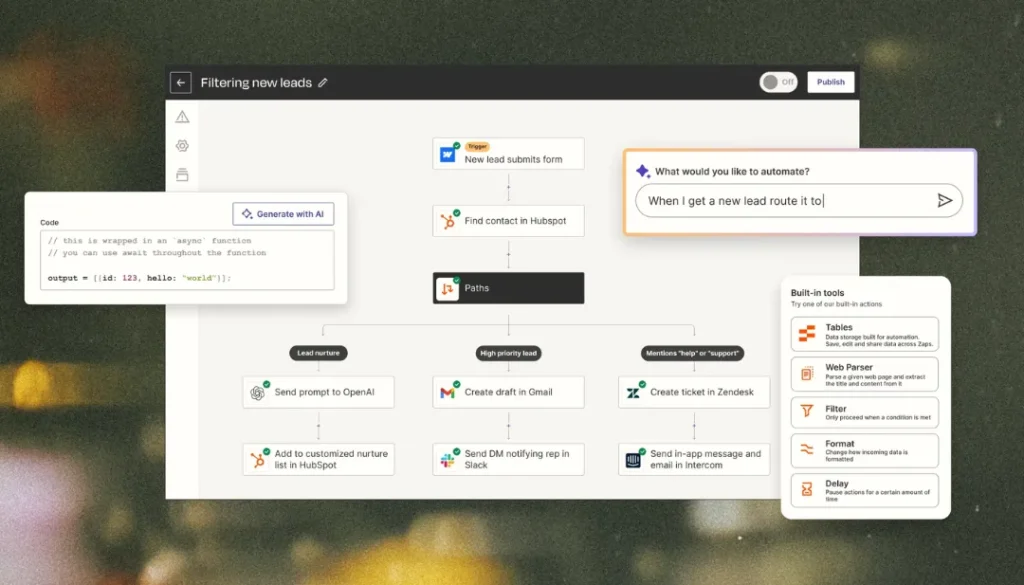
Um “Zap” é a automação no Zapier. Ele é composto por um Gatilho (Trigger) e uma Ação (Action).
1. Escolhendo o Trigger (Gatilho) no HubSpot
O gatilho é o evento que inicia a automação. No Zapier, você selecionará HubSpot como o aplicativo e escolherá um evento. Por exemplo:
- “New Contact” (Novo Contato): Inicia o Zap toda vez que um novo contato é criado no HubSpot.
- “New Deal” (Novo Negócio): Ativa o Zap quando um novo negócio é adicionado.
- “Updated Contact Property” (Propriedade de Contato Atualizada): Ideal para quando você quer sincronizar mudanças em campos específicos.
Após selecionar o gatilho, o Zapier pedirá para você conectar sua conta HubSpot e testar o gatilho para garantir que ele esteja funcionando corretamente.
2. Configurando a Ação no Google Sheets
A ação é o que acontece no segundo aplicativo (Google Sheets) quando o gatilho é ativado. No Zapier, você selecionará Google Sheets como o aplicativo de ação e escolherá um evento. As ações mais comuns incluem:
- “Create Spreadsheet Row” (Criar Linha na Planilha): Adiciona uma nova linha com os dados do HubSpot.
- “Update Spreadsheet Row” (Atualizar Linha na Planilha): Modifica uma linha existente com base em um critério.
- “Find Spreadsheet Row” (Encontrar Linha na Planilha): Útil para verificar se um registro já existe antes de criar ou atualizar.
Conecte sua conta Google e selecione a planilha e a aba específicas onde os dados serão inseridos ou atualizados.
3. Mapeando os Campos
Esta é a etapa crucial. Você precisará dizer ao Zapier quais dados do HubSpot correspondem a quais colunas no Google Sheets. Por exemplo, o campo “Nome” do contato do HubSpot deve ir para a coluna “Nome” da sua planilha. Garanta que os tipos de dados sejam compatíveis para evitar erros.
Testando e Ativando
Antes de colocar seu Zap em produção, teste-o. O Zapier enviará dados de teste do HubSpot para o Google Sheets, permitindo que você verifique se tudo está mapeado corretamente. Se estiver tudo certo, ative o Zap, e sua integração começará a funcionar automaticamente.
Especialistas em automação ressaltam que a facilidade de uso de ferramentas no-code permite que equipes de marketing e vendas criem suas próprias soluções, agilizando processos sem depender de desenvolvedores.
Casos de Uso Comuns para Otimização
Uma vez que a conexão esteja estabelecida, as possibilidades são vastas. Aqui estão alguns dos cenários mais comuns e eficazes para aproveitar sua integração:
- Sincronizar Novos Leads para Acompanhamento: Crie uma planilha exclusiva para novos leads do HubSpot, permitindo que a equipe de vendas os qualifique rapidamente ou os distribua entre vendedores.
- Exportar Dados de Negócios Fechados: Envie automaticamente informações de negócios “Ganhos” para uma planilha financeira, facilitando o cálculo de comissões ou a análise de receita.
- Atualizar Status de Contatos Baseados em Ações na Planilha: Use o Google Sheets para gerenciar o progresso de um projeto ou campanha, e faça com que as atualizações na planilha reflitam o status do contato no HubSpot.
- Criar Dashboards Personalizados: Utilize o Google Sheets como fonte de dados para ferramentas como Google Data Studio (agora Looker Studio), construindo relatórios e painéis visuais ainda mais robustos.
- Segmentação Avançada de Marketing: Exporte contatos com base em critérios específicos do HubSpot para uma planilha, onde você pode realizar análises adicionais e, se necessário, reimportar dados enriquecidos para o HubSpot.
A flexibilidade e a escalabilidade dessas automações são imensas, permitindo que você adapte e expanda suas integrações conforme as necessidades do negócio evoluem.
Dicas e Melhores Práticas para uma Integração Eficaz
Uma integração bem-sucedida vai além da simples configuração. Exige planejamento e manutenção para garantir que os dados permaneçam precisos e úteis.
- Planejamento Detalhado: Antes de configurar, defina claramente quais dados você precisa sincronizar, em qual direção (HubSpot para Sheets, Sheets para HubSpot, ou ambos) e com qual frequência.
- Manutenção da Limpeza dos Dados: Dados sujos resultam em relatórios imprecisos. Periodicamente, revise e limpe tanto seus dados no HubSpot quanto no Google Sheets. Ferramentas de no-code podem ajudar a padronizar entradas.
- Monitoramento Regular: Embora as automações sejam “sem código”, elas não são “sem atenção”. Verifique o histórico de execução dos seus Zaps no Zapier (ou equivalente) para identificar e corrigir quaisquer erros rapidamente.
- Considerar Limites de API: As ferramentas de integração e os próprios aplicativos (HubSpot, Google Sheets) possuem limites de requisições de API. Entenda esses limites para evitar interrupções, especialmente em cenários de alto volume.
- Começar Simples e Expandir Gradualmente: Não tente automatizar tudo de uma vez. Comece com uma integração básica e, à medida que você ganha confiança e entende melhor o fluxo de dados, adicione complexidade.
Embora a maioria das integrações seja estável, desafios inesperados podem surgir, e nem sempre há uma solução universal para cada nuance de dados. A chave é a adaptabilidade e o aprendizado contínuo.
Perguntas Frequentes (FAQ)
Posso sincronizar dados bidirecionalmente?
Sim, é possível configurar Zaps que enviam dados do HubSpot para o Google Sheets e outros Zaps que enviam dados do Google Sheets de volta para o HubSpot. Isso permite uma sincronização completa e mantém ambos os sistemas atualizados.
Há custos envolvidos no uso dessas ferramentas?
A maioria das ferramentas de integração como Zapier e Make oferece planos gratuitos com funcionalidades limitadas. Para volumes maiores de automação ou recursos avançados, é necessário assinar um plano pago. Os preços variam conforme o número de “tarefas” (operações) executadas por mês.
Qual a diferença entre integrar e exportar manualmente?
A exportação manual é um processo único e estático: você baixa um arquivo em um determinado momento. A integração, por outro lado, é um processo dinâmico e contínuo. Uma vez configurada, ela monitora eventos específicos e move os dados automaticamente em tempo real ou em intervalos definidos, sem intervenção humana.
Conclusão
Conectar o HubSpot ao Google Sheets sem usar código é uma estratégia inteligente que empodera equipes de marketing e vendas, liberando-as da tediosa tarefa de manipulação manual de dados. Ao automatizar a sincronização, você não apenas economiza tempo e minimiza erros, mas também desbloqueia novas possibilidades para análise aprofundada, relatórios personalizados e automação de fluxos de trabalho.
Explorar essas ferramentas no-code é um investimento na eficiência e na inteligência de dados do seu negócio. Comece hoje mesmo a construir suas pontes de dados e veja como a informação flui livremente, impulsionando decisões mais assertivas e um crescimento sustentável.