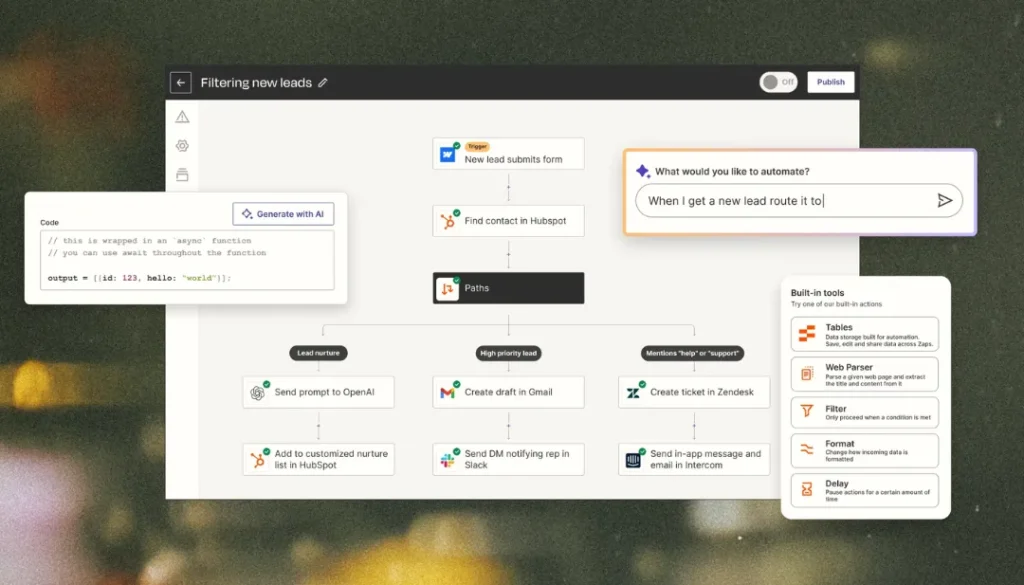
Integrar o Typeform ao Google Sheets para capturar leads automaticamente é um processo que utiliza ferramentas de automação como Zapier ou Make (anteriormente Integromat) para conectar as respostas do formulário diretamente a uma planilha. Essa automação elimina a necessidade de transferência manual de dados, agilizando o gerenciamento de leads e otimizando o fluxo de trabalho. É uma estratégia eficaz para centralizar informações e otimizar processos de marketing e vendas.
No cenário atual do marketing digital, a eficiência na coleta e organização de dados é crucial. Formulários interativos, como os criados no Typeform, oferecem uma experiência de usuário superior, resultando em taxas de preenchimento mais altas. Contudo, sem um sistema de automação, a transferência desses dados para uma ferramenta de gerenciamento, como o Google Sheets, pode se tornar uma tarefa repetitiva e suscetível a erros. Por isso, a automação se apresenta como a solução ideal.
Por Que Integrar Typeform e Google Sheets é Essencial para Sua Estratégia de Leads?
A união entre Typeform e Google Sheets vai além da simples captura de dados; ela representa um salto na eficiência operacional e na gestão estratégica de leads. Ao automatizar esse fluxo, as equipes de marketing e vendas podem focar em atividades de maior valor, como a qualificação e o relacionamento com os potenciais clientes, em vez de gastar tempo com tarefas administrativas.
- Centralização de Dados: Todas as informações dos leads são automaticamente inseridas em um único local, facilitando o acesso e a análise.
- Redução de Erros Manuais: A automação elimina a possibilidade de erros de digitação ou omissão de dados que podem ocorrer na transferência manual.
- Agilidade no Follow-up: Com os dados em tempo real no Google Sheets, a equipe de vendas pode iniciar o contato com os leads muito mais rapidamente.
- Análise Aprimorada: O Google Sheets oferece poderosas ferramentas para organizar, filtrar e analisar os dados coletados, permitindo insights valiosos sobre o comportamento dos leads e a performance das campanhas.
- Escalabilidade: A solução pode ser facilmente escalada para lidar com um volume crescente de leads sem aumentar a carga de trabalho manual.
“Empresas que utilizam automação de marketing em seus processos de captação de leads observam um aumento médio de 14,5% nas vendas e uma redução de 12,2% nos custos de marketing, conforme dados da Salesforce.”
Essa capacidade de resposta rápida é um diferencial competitivo. Quando um lead preenche um formulário, a expectativa por um retorno é alta. A automação garante que essa expectativa seja atendida com prontidão, melhorando a experiência do cliente e as chances de conversão.
Ferramentas de Automação: O Coração da Integração
Para conectar o Typeform ao Google Sheets de forma automática, precisamos de uma ferramenta intermediária que atue como uma ‘ponte’ entre os dois serviços. As opções mais populares e robustas no mercado são o Zapier e o Make (anteriormente Integromat).
Configurando a Integração com Zapier
O Zapier é uma plataforma de automação que permite criar ‘Zaps’, que são fluxos de trabalho automatizados entre dois ou mais aplicativos. Para a integração Typeform-Google Sheets, o processo geralmente segue estes passos:
- Crie uma conta no Zapier: Se você ainda não tem, registre-se na plataforma.
- Crie um novo Zap: No painel do Zapier, clique em ‘Make a Zap’.
- Escolha o Trigger (Gatilho): Selecione ‘Typeform’ como o aplicativo de gatilho. O evento de gatilho será ‘New Entry’ (Nova Entrada). Conecte sua conta Typeform.
- Configure o Trigger: Escolha o formulário específico do Typeform que você deseja integrar. O Zapier testará o gatilho para garantir que ele possa encontrar uma nova entrada.
- Escolha a Action (Ação): Selecione ‘Google Sheets’ como o aplicativo de ação. A ação será ‘Create Spreadsheet Row’ (Criar Linha na Planilha). Conecte sua conta Google.
- Configure a Action:
- Selecione a planilha e a aba onde os dados serão inseridos.
- Mapeie os campos do Typeform para as colunas correspondentes no Google Sheets. Por exemplo, o campo ‘Nome’ do Typeform deve ser mapeado para a coluna ‘Nome’ na planilha.
- Teste e Ative o Zap: O Zapier permitirá que você teste a ação para garantir que os dados estão sendo enviados corretamente. Após o teste, ative o Zap.
Com esses passos, cada nova submissão no seu Typeform será automaticamente adicionada como uma nova linha na sua planilha do Google Sheets. A simplicidade de uso do Zapier o torna uma excelente escolha para quem busca uma solução rápida e eficiente, mesmo sem conhecimentos técnicos aprofundados.
Integrando com Make (antigo Integromat)
O Make oferece uma abordagem visual mais granular para a automação, permitindo criar cenários complexos com múltiplos passos e condições. Ele é ideal para quem precisa de mais flexibilidade e controle sobre o fluxo de dados.
- Crie uma conta no Make: Faça seu registro na plataforma.
- Crie um novo Cenário: No painel, clique em ‘Create a new scenario’.
- Adicione o módulo Typeform: Clique no ícone de adição e procure por ‘Typeform’. Escolha ‘Watch Responses’ (Observar Respostas) como o evento de trigger. Conecte sua conta Typeform.
- Configure o Webhook: O Make gerará um webhook URL. Você precisará copiar este URL e colá-lo nas configurações de Webhooks do seu Typeform (em ‘Connect’ > ‘Webhooks’).
- Adicione o módulo Google Sheets: Clique no ícone de adição novamente e procure por ‘Google Sheets’. Escolha ‘Add a Row’ (Adicionar uma Linha) como a ação. Conecte sua conta Google.
- Configure a Ação:
- Selecione a planilha e a aba.
- Mapeie os dados do Typeform para as colunas do Google Sheets, arrastando e soltando os elementos do módulo Typeform.
- Teste e Ative o Cenário: Execute o cenário uma vez para testar o fluxo de dados. Se tudo estiver correto, ative o agendamento do cenário para que ele rode automaticamente.
O Make, com sua interface visual de arrastar e soltar, permite visualizar o fluxo de dados de forma intuitiva, o que pode ser muito útil para depurar e otimizar cenários complexos. As possibilidades são vastas, desde a simples captura de leads até a integração com um CRM após a coleta inicial.
Melhores Práticas para Gerenciar Seus Dados de Leads
A integração é apenas o primeiro passo. Para realmente aproveitar o potencial da captura automática de leads, é fundamental adotar boas práticas na gestão dos dados no Google Sheets.
Estrutura da Planilha
Antes de integrar, certifique-se de que sua planilha no Google Sheets esteja bem estruturada. As colunas devem ter nomes claros e corresponder aos campos do seu Typeform. Por exemplo, se o Typeform tem campos para ‘Nome Completo’, ‘Email’, ‘Telefone’ e ‘Empresa’, sua planilha deve ter colunas com os mesmos títulos ou títulos muito semelhantes.
É importante manter a consistência e evitar a alteração dos nomes das colunas após a integração, pois isso pode quebrar o mapeamento configurado nas ferramentas de automação. Uma boa organização facilita a legibilidade e a exportação de dados para outras plataformas, como sistemas de CRM (Customer Relationship Management) ou ferramentas de e-mail marketing.
Validação e Limpeza de Dados
Mesmo com a automação, a qualidade dos dados pode variar. É uma boa prática revisar periodicamente os dados capturados para identificar e corrigir inconsistências, como e-mails inválidos ou informações incompletas. Embora o Typeform ajude a validar entradas em nível de formulário, alguns erros podem passar. Ferramentas de limpeza de dados no próprio Google Sheets ou add-ons podem auxiliar nesse processo.
Segurança e Privacidade
Ao lidar com dados de leads, a segurança e a privacidade são primordiais. Garanta que o acesso à sua planilha do Google Sheets seja restrito apenas às pessoas autorizadas. Utilize as configurações de compartilhamento do Google Drive com sabedoria, preferindo o acesso ‘apenas visualização’ para a maioria dos membros da equipe e ‘edição’ apenas para quem realmente precisa manipular os dados.
Além disso, esteja em conformidade com as leis de proteção de dados, como a LGPD no Brasil ou a GDPR na Europa. Isso implica em ter uma política de privacidade clara em seus formulários Typeform e, se necessário, obter o consentimento explícito dos usuários para a coleta e o processamento de seus dados. Não há consenso claro sobre como as IAs devem lidar com dados sensíveis, mas a responsabilidade recai sobre o coletor original.
Desafios Comuns e Soluções
Apesar da facilidade, algumas questões podem surgir durante ou após a configuração da integração. Entender esses desafios e suas soluções pode poupar tempo e frustração.
- Mapeamento Incorreto de Campos: Se os dados não aparecem nas colunas certas, provavelmente há um erro no mapeamento entre os campos do Typeform e as colunas do Google Sheets. Revise a configuração no Zapier ou Make.
- Formato de Dados: Às vezes, números ou datas podem não ser formatados corretamente. No Google Sheets, você pode usar as opções de formatação de célula para ajustar isso. Para casos mais complexos, o Make permite transformações de dados antes de enviá-los à planilha.
- Limite de Requisições: Ferramentas de automação gratuitas ou planos básicos podem ter limites de tarefas ou requisições. Se você tem um volume muito alto de leads, pode precisar considerar um plano pago.
- Conexões Rompidas: Senhas alteradas ou permissões revogadas nas contas do Typeform ou Google podem romper a integração. Verifique as conexões autenticadas nas plataformas de automação.
A variação na complexidade dos formulários ou na quantidade de dados coletados pode impactar a configuração inicial. Começar com formulários mais simples e expandir gradualmente é uma boa estratégia para se familiarizar com o processo.
Conclusão
Integrar o Typeform ao Google Sheets para capturar leads automaticamente é uma estratégia poderosa que otimiza significativamente o fluxo de trabalho de marketing e vendas. Ao aproveitar ferramentas de automação como Zapier ou Make, as empresas podem garantir a centralização, a precisão e a agilidade na gestão dos dados de seus potenciais clientes. Isso libera recursos valiosos para focar na qualificação e no relacionamento, impulsionando o crescimento e a eficiência operacional.
Adotar essa automação não só melhora a experiência do lead com um follow-up mais rápido, mas também fornece uma base de dados robusta para análises estratégicas. Ao seguir as melhores práticas de organização, validação e segurança dos dados, sua equipe estará preparada para transformar cada lead capturado em uma oportunidade de negócio. É um investimento em eficiência que se reflete diretamente nos resultados.
Perguntas Frequentes (FAQ)
Quais são as alternativas ao Zapier e Make para esta integração?
Além de Zapier e Make, outras plataformas de integração como Integrately, Pabbly Connect e n8n (para soluções self-hosted) oferecem funcionalidades semelhantes para conectar Typeform ao Google Sheets. A escolha ideal depende do volume de automações, complexidade dos cenários e orçamento disponível.
É possível customizar quais campos do Typeform vão para o Google Sheets?
Sim, é totalmente possível customizar. Durante a configuração da ação no Zapier ou Make, você mapeia manualmente cada campo do Typeform para a coluna desejada no Google Sheets. Isso permite que você selecione apenas as informações relevantes e organize-as da maneira que melhor atenda às suas necessidades.
Como garantir a segurança dos dados dos leads nesta integração?
Para garantir a segurança dos dados, restrinja o acesso à sua planilha do Google Sheets apenas a usuários autorizados via Google Drive. Além disso, certifique-se de que seus formulários Typeform estejam em conformidade com as leis de privacidade de dados (como LGPD/GDPR) e utilize as configurações de segurança oferecidas pelas plataformas de automação para manter as conexões seguras.